Cómo instalar un SSD en un PC en 2026: guía práctica y segura
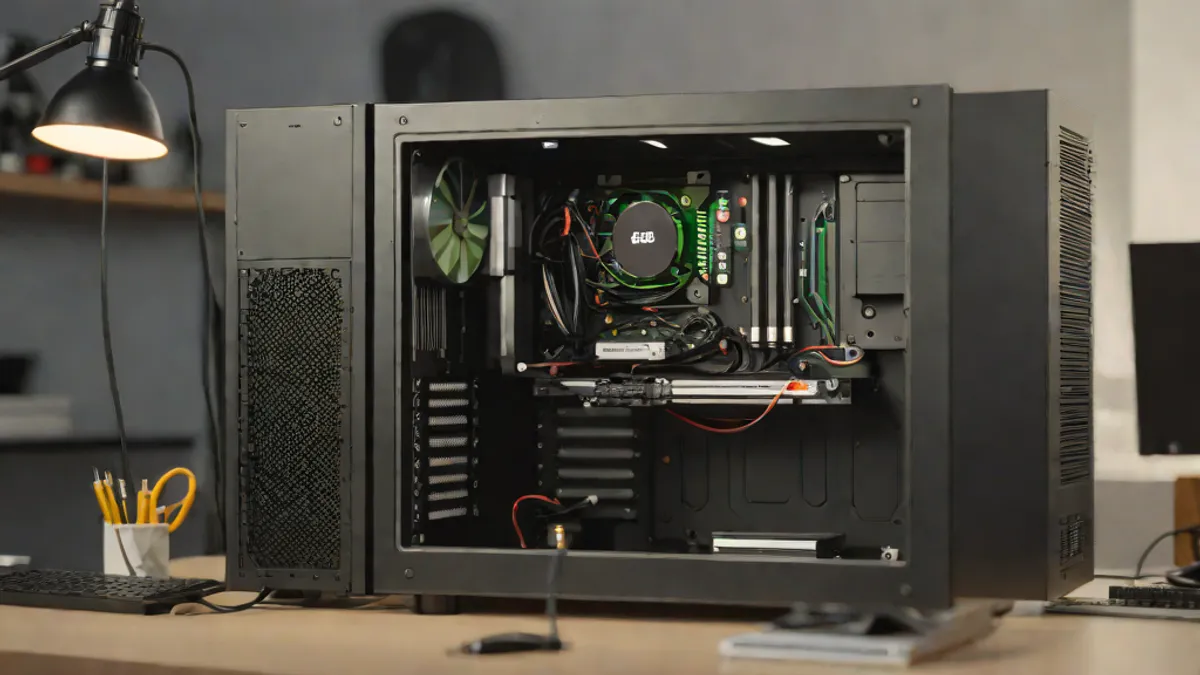
Imagínate que acabas de sacarle el velo a una caja nueva. Tienes en las manos ese SSD que prometía devolverle la vida a tu ordenador, esa máquina que hoy arranca como si tuviera la pesadez de un elefante en el motor. Pero antes de que puedas ver la velocidad real, hay un ritual que no admite fallos ni atajos. Si lo haces mal, no solo pierdes el disco; podrías dejar la placa base muerta por un corto o, peor aún, perder datos que creías guardados para siempre.
En 2026, la tecnología ha avanzado, pero los fundamentos de la física y la electricidad siguen siendo inmutables. Abrir una torre, conectar cables o gestionar un panel trasero no es magia negra, es simplemente seguir instrucciones con una precisión quirúrgica. La diferencia entre un aficionado y un experto radica en la preparación. Aquí no estamos jugando; estamos manipulando componentes delicados que, si se fuerzan, se rompen como cristal.
Por eso, antes de tocar un solo tornillo, hay que detenerse. El primer paso es el más aburrido y, a la vez, el más crítico: apagar completamente el ordenador y desconectar la alimentación o corriente eléctrica antes de iniciar la instalación. Parece obvio, pero es el error donde más gente tropieza. Luego, el desafío se divide: ¿es tu equipo un monstruo de sobremesa o un portátil delgado que se desmonta como un rompecabezas? La respuesta dictará cada movimiento posterior.
Preparación del entorno y seguridad
El lugar donde trabajas importa tanto como el lugar donde va el disco. Aunque hay voces que sugieren colocar la torre sobre una mesa limpia y bien despejada, retirando en concreto el panel izquierdo, esto es una recomendación que no todos los fabricantes comparten con la misma intensidad. Lo que sí está claro es que necesitas espacio y luz.
Si te decides a trabajar sobre una superficie, asegúrate de que esté libre de objetos metálicos que puedan causar cortocircuitos. La electricidad estática es un enemigo silencioso; un simple toque desprevenido puede dañar la placa madre. No es cuestión de miedo, sino de precaución.
Antes de proceder, es vital confirmar que la energía se ha cortado. No basta con cerrar el sistema operativo. Debes desenchufar el cable de la pared. Esto elimina cualquier riesgo residual. Si tu portátil tiene una batería externa, como indican ciertos manuales, desconectarla es un paso obligatorio. Sin embargo, en 2026, la mayoría de los portátiles tienen baterías internas selladas que requieren herramientas específicas para acceder al compartimento de almacenamiento, y aquí es donde la cosa se complica.
Diferencias entre sobremesa y portátiles
La instalación de un SSD no es un proceso monolítico; varía drásticamente dependiendo de si estás ante una torre de sobremesa o un ordenador portátil. En el caso de los equipos de sobremesa, la filosofía es la apertura de la carcasa. Abrir la torre, dispositivo o panel retirando los tornillos de sujeción es la puerta de entrada. A veces, el panel izquierdo es el que se retira; otras veces, es el derecho o incluso el frontal. La estructura física del chasis dicta la ruta.
Por el contrario, los ordenadores portátiles presentan un desafío distinto. Hay fuentes que indican pasos concretos para ordenadores portátiles: desconectar la batería en caso de ser externa y retirar los tornillos del panel trasero. Aquí, la delicadeza es la norma. Un tornillo de más o de menos puede significar que el chasis no cierre correctamente, afectando la refrigeración. Además, en los portátiles modernos, el acceso a la bahía de almacenamiento puede estar oculto bajo capas de goma o plástico que requieren una palanca suave, nunca una fuerza bruta.
Formatos de disco: 2.5” y M.2
El mercado en 2026 ofrece principalmente dos formatos físicos para los SSD que la mayoría de los usuarios instalarán. Es crucial identificar cuál tienes en la mano antes de abrir la caja.
El formato clásico, el de 2.5 pulgadas, sigue siendo el rey de la compatibilidad. Para la instalación de un SSD de formato 2.5” / 2,5”, se introduce en la bahía de almacenamiento destinada a ese tamaño. Es como meter un libro en el estante correcto. Si tu torre tiene bahías de 3.5 pulgadas, es posible que necesites un adaptador, pero la mayoría de los sistemas actuales ya tienen espacios dedicados para las unidades más pequeñas.
Luego está el formato M.2, que es una tarjeta delgada que se conecta directamente a la placa base. Aquí no hay cables que atar ni bahías a las que meter. Se inserta en un slot específico en la placa madre. Sin embargo, el material de referencia se centra en los métodos de conexión física y de cableado, por lo que nos centraremos en la lógica de conexión que rige a ambos formatos: la necesidad de establecer un vínculo físico estable entre el disco y la madre.
Conexiones físicas: el enlace de datos
Una vez que el SSD está en su lugar, la conexión física es el momento de la verdad. Aquí es donde muchos se equivocan, confundiendo puertos o forzando cables. La regla de oro es: conectar la unidad SSD a la placa base o placa madre mediante un cable SATA. Este cable es el que lleva los datos.
Es fundamental no forzar el SSD Kingston de 2.5” en la bahía de almacenamiento y conectar el cable SATA para la instalación como dispositivo secundario, según advierten ciertas fuentes. El “forzamiento” es la palabra clave. Si el disco no entra suavemente, algo está mal. Quizás la bahía está ocupada, o quizás el disco es de un grosor diferente. La resistencia física nunca es buena.
Si trabajas con un portátil, la conexión suele ser más íntima. A veces el cable es parte de la unidad, soldado o integrado. Pero en la lógica general de los componentes internos, la conexión debe ser firme. No puede haber movimiento. Un SSD que vibra mientras el ordenador está en marcha no solo produce ruido, sino que puede corromper datos en el momento de la escritura.
Alimentación y cierre del sistema
Después de los datos, llega la energía. El cable de alimentación es el que le da vida al SSD. Si no lo conectas, tendrás un disco mudo en el interior de tu máquina. La instrucción es clara: conectar el cable de alimentación procedente de la fuente de alimentación, cerrar el equipo y volverlo a encender.
Este paso cierra el bucle físico. Ahora tienes la carcasa abierta, los cables conectados y los tornillos apretados. Es hora de volver a montar todo. Si el portátil tiene un panel trasero, este debe volver a su sitio con los tornillos originales. En los sobremesa, el panel lateral debe volver a sujeción. La integridad del chasis no es solo estética; es para proteger los componentes del polvo y mantener el flujo de aire.
Configuración del sistema operativo
Aquí es donde la cosa cambia de hardware a software. Has conectado el disco, has cerrado la torre, has encendido el equipo. ¿Qué pasa ahora? El sistema operativo debe reconocer el nuevo hardware. Si tu intención es usar este SSD para instalar Windows, el proceso es distinto.
Para preparar un SSD para instalar Windows, es necesario que el sistema lo reconozca como un dispositivo de arranque o de almacenamiento primario. A veces, el disco aparece como “no asignado”. Esto es normal. El sistema operativo no puede usar un disco sin formato. Aquí entran en juego las herramientas de gestión de discos.
Existen instrucciones específicas para configurar entornos de juego. Por ejemplo, se sugiere configurar en Steam la ubicación de instalación predeterminada en el SSD M.2 accediendo a la sección “Configuración” > “Almacenamiento”. Esto no es parte de la instalación física, sino de la optimización del uso del disco una vez que el sistema operativo está corriendo.
La inicialización: el paso crítico
Si el disco aparece como nuevo, el siguiente paso lógico es la inicialización. Cómo inicializar un SSD es un proceso que varía ligeramente entre versiones de Windows, pero la esencia es la misma: crear una tabla de particiones y formatear el sistema de archivos. Sin esto, el disco es solo un bloque de memoria vacío que Windows no sabe cómo leer.
Es importante no confundir la inicialización con el formateo rápido. La inicialización es el acto de declarar al disco como “primario” o “secundario” en la tabla de particiones. Luego, se procede al formateo. Si tienes dudas sobre el proceso, no lo hagas a las bravas. Un error aquí puede borrar datos de otros discos.
Precauciones y buenas prácticas
A lo largo del proceso, hay matices que marcan la diferencia entre una instalación exitosa y un desastre. Por ejemplo, hay fuentes que recomiendan retirar las películas protectoras de las cubiertas del SSD antes de instalarlo y sujetar la unidad utilizando tornillos. Es un detalle pequeño, pero importante. Las películas a veces impiden el contacto correcto o la disipación de calor si se dejan puestas.
Otro punto es la sujeción. Un SSD no debe quedar colgando de los cables. Debe estar sujeto. Los tornillos son pequeños, pero esenciales. Sin ellos, la vibración del ventilador puede hacer que el disco se mueva milimétramente, lo cual es catastrófico para la electrónica de la unidad.
También hay que tener en cuenta que no todos los SSDs son iguales. Algunos tienen disipadores de calor integrados, otros no. Si instalas un SSD M.2 en un slot sin ventilación adecuada, el calor puede acumularse. Esto no está en el material de referencia, pero es una realidad física que 2026 nos trae con discos más rápidos y calientes.
La gestión de la información y la confianza
Al final del día, instalar un SSD es un acto de confianza. Confías en que has seguido los pasos, que no has cortocircuitado nada y que la inicialización se ha realizado correctamente. Pero hay un aspecto psicológico. A veces, la gente siente que si no puede hacerlo, no es capaz.
La realidad es que con la información correcta, cualquiera puede hacerlo. Solo se necesita paciencia. No hay prisa. Si algo no entra, para. Si un tornillo no encaja, busca el motivo. La tecnología es robusta, pero requiere respeto.
Consideraciones finales sobre el hardware
En 2026, la variedad de hardware es inmensa. Desde placas base con múltiples slots M.2 hasta torres con bahías de 2.5” integradas. La clave es la identificación. Antes de comprar, antes de abrir, debes saber qué tienes. ¿Tienes un puerto SATA libre? ¿Tienes un slot M.2 disponible? ¿Hay espacio físico?
El material sugiere que la conexión principal es la del cable SATA. Esto implica que, en muchos casos, la instalación es un proceso de sustitución o ampliación. Si sustituyes un disco duro mecánico por un SSD, el proceso es idéntico, solo que ahora estás conectando una unidad de estado sólido. La velocidad de respuesta será, sin duda, la recompensa.
El proceso de inicialización y preparación
Volvemos al punto crítico: cómo inicializar un SSD. Este paso no es visible en el cableado, pero es el que convierte el hardware en software usable. En Windows, esto se hace a través del Administrador de discos. Aquí es donde se asigna una letra de unidad, se formatea y se prepara para el almacenamiento.
Si el disco no aparece, revisa las conexiones. A veces, un cable SATA mal encajado es la causa. O quizás la placa base no está detectando el puerto. En 2026, las placas madre son complejas, con múltiples controladores. Pero la base es la misma: el SSD debe recibir energía y datos.
Optimización post-instalación
Una vez instalado y configurado, hay que pensar en el uso. Como mencionamos, configurar en Steam la ubicación de instalación predeterminada en el SSD M.2 es una de las formas de aprovechar la velocidad. Pero el sistema operativo también se beneficia de optimizaciones.
La inicialización correcta asegura que el sistema operativo pueda escribir y leer datos sin latencia. Si el disco está mal configurado, la velocidad se ve mermada. Por eso, la fase de preparación es tan importante como la física.
Consideraciones sobre la compatibilidad
No todos los SSDs son compatibles con todos los puertos. Aunque el material se centra en el cableado SATA, es bueno recordar que la compatibilidad es bidireccional. Un SSD de 2.5” no cabe en un puerto M.2, y viceversa. La bahía de almacenamiento destinada a ese tamaño es la que debes usar.
Si tienes un portátil, el panel trasero puede ocultar no solo el SSD, sino también la RAM y otros componentes. Retirar los tornillos del panel trasero es un paso que requiere precisión. No uses herramientas que puedan rayar la carcasa.
La importancia de la documentación
Cada fabricante tiene sus manuales. Aunque el material de referencia generaliza, las especificaciones exactas de tu modelo de placa base o portátil pueden variar. A veces, el panel izquierdo es el que se retira; otras veces es el derecho. La documentación del fabricante es la única fuente de verdad.
No asumas que sabes cómo abrir tu equipo si no has leído el manual. Un tornillo de más o de menos puede causar daños. La precaución es la mejor aliada.
Conclusión: el SSD listo para trabajar
Al final del proceso, tienes un ordenador con un nuevo SSD instalado. Has seguido los pasos: apagado, desconexión, apertura, conexión de datos y alimentación, cierre y encendido. Ahora, la inicialización y la configuración en el sistema operativo completan la obra.
El resultado es un equipo más rápido, más ágil, más capaz. Pero para llegar ahí, la paciencia y la atención al detalle son fundamentales. No hay atajos. Cada tornillo cuenta.
📦 ¿Buscas ssd disco solido? Puedes ver precios y modelos disponibles en Amazon.es.
Como Afiliado de Amazon, unpoquitodetodo.es obtiene ingresos por las compras adscritas que cumplen los requisitos aplicables.
Quizá también te interese:
Fuentes consultadas
- pccomponentes.com
- cashconverters.es
- oscoo.com
- kingston.com
- kingspec.com
- hardzone.es
- sony.es
- corsair.com
Este artículo se ha elaborado con asistencia de inteligencia artificial a partir de las fuentes citadas, y ha pasado una verificación automática de datos antes de su publicación. La selección del tema y la decisión de publicarlo son editoriales.