Guía 2026: fuente de alimentación donde se conecta y cómo
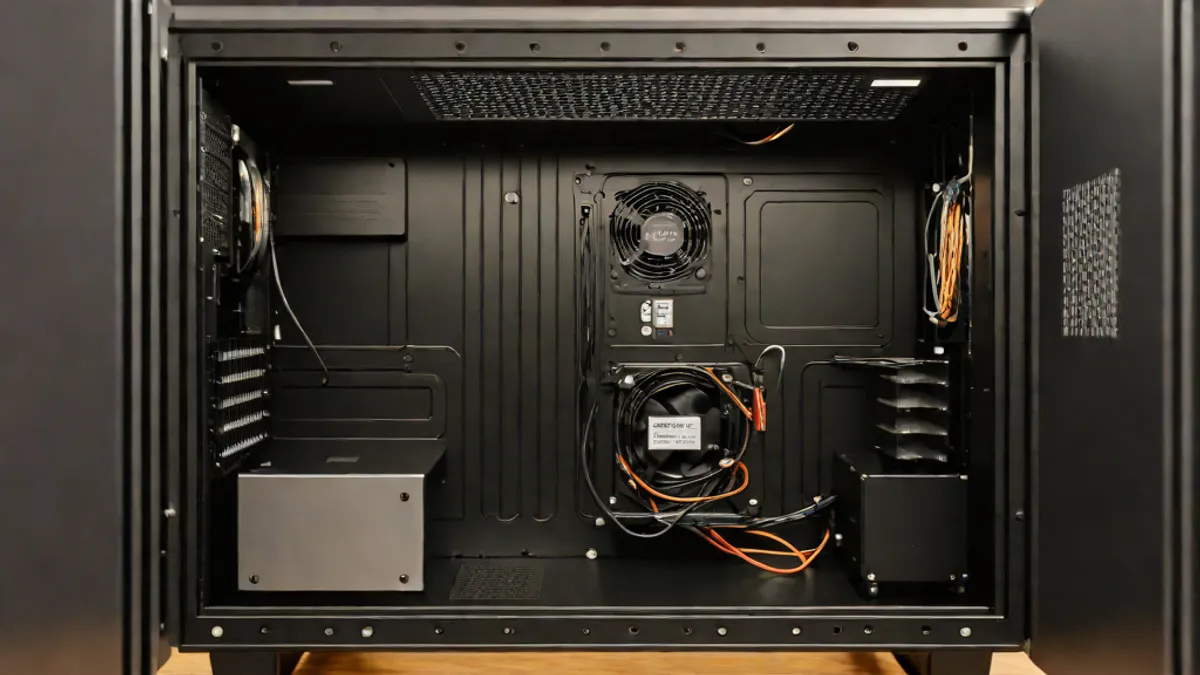
Imagina que estás frente a tu torre abierta, con el ventilador de la fuente girando al vacío, y de repente te preguntas: ¿a dónde va este cable de 24 pines? ¿O este otro que parece un bloque de plástico gris? Es un momento de duda, un instante de vértice antes de conectar la energía. No es magia, es ingeniería, pero se siente como si estuvieras manejando el sistema nervioso central del ordenador. Si no lo haces bien, el equipo no arranca. Si lo haces mal, puedes quemar algo. Y eso es lo que nadie quiere.
La fuente de alimentación es el componente encargado de suministrar energía a los elementos del equipo informático (placa base, CPU, almacenamiento SSD/HDD y tarjeta gráfica/de vídeo). Sin ella, todo lo demás es un mazo de chatarra costosa. Pero el problema no es solo que funcione; es saber cómo poner fuente de alimentación en pc de forma que la estabilidad sea total y la gestión de cables no sea un nudo de soga.
En 2026, la tecnología ha avanzado, sí, pero los principios físicos siguen siendo los mismos. El cable y conector principal para la placa base utiliza una estructura de 24 pines (o formato 20+4 / 20 o 24 pines). Parece sencillo, pero la realidad es que hay que alinear los dientes de la llave con los de la cerradura. La alimentación de la CPU o procesador se realiza mediante un conector dedicado (de 4 pines, 8 pines o combinación 4+4 / EPS / ATX12V). Es un cable más pequeño, pero crítico. Si fallas aquí, el procesador se queda sin cerebro y el sistema se niega a despertar.
El punto de partida: dónde anclar la fuente
Antes de pensar en cables, hay que pensar en el lugar. La fuente de alimentación debe instalarse físicamente en la carcasa o caja del ordenador fijándola mediante tornillos. Parece obvio, pero es el primer paso que mucha gente olvida o hace con prisas. El compartimento para instalar la fuente dentro de la caja puede encontrarse tanto en la parte inferior como en la parte superior. En las torres modernas, el inferior es el estándar, pero no hay que descartar que encuentres una configuración atípica en cajas compactas o diseños antiguos.
Una vez que tienes la fuente en su sitio, el reto es la conexión física. Los conectores se deben alinear e insertar con firmeza para garantizar que quedan correctamente encajados y asentados. Aquí no hay lugar para la suavidad excesiva. Necesitas firmeza. Pero ojo, no fuerza bruta ciega. A veces, el conector no entra porque la orientación es la contraria. En el caso del conector principal ATX, el pestillo de seguridad se bloquea en su sitio y requiere ser presionado para su extracción. Esto es una característica de seguridad diseñada para evitar que el cable se suelte por vibración, pero también implica que al conectarlo, debes escuchar ese “clic” final.
Identificando los cabos: el lenguaje del hardware
Para cómo instalar una fuente de alimentación con éxito, primero debes hablar su idioma. No es cuestión de adivinar; es cuestión de reconocimiento visual. Los conectores están codificados por forma para evitar que se puedan conectar de manera errónea. Es un sistema de seguridad físico: si no encaja la pieza, no va. Esto es fundamental para evitar que conectes un cable de vídeo a la placa base.
Sin embargo, la forma no lo es todo. El color de los cables y el número de pines son la clave. Vamos a desglosar los principales tipos que encontrarás en tu mano:
-
Conector ATX de 24 pines: Es la arteria principal. Suelen ser anchos y planos, con un pestillo que se presiona para liberar.
-
Conector EPS/ATX12V (4+4 o 8 pines): Para el procesador. Más pequeño, a menudo con una pieza de 4 pines que se separa.
-
Conectores PCIe (6+2 pines): Exclusivos para tarjetas gráficas de alto rendimiento.
-
Conectores SATA/Molex: Para almacenamiento y ventiladores. Más pequeños y cuadrados o rectangulares.
El ritual de conexión: orden y precisión
A menudo surge la duda sobre si importa el orden. Se aconseja conectar en primer lugar la placa base (24 pines) y en segundo lugar la CPU (4 u 8 pines). No es una ley estricta, pero tiene sentido lógico: primero das energía a la lógica (placa), luego al cerebro (CPU). Sin embargo, en la práctica, muchos técnicos conectan todo y luego lo prueban. Pero si eres un principiante, seguir una secuencia ayuda a mantener la calma.
Cuando vas a conectar el cable principal de 24 pines, hay un detalle que a veces se pasa por alto. Se sugiere sujetar físicamente la placa base mientras se ejerce fuerza para insertar el conector de 24 pines. La placa es una estructura frágil en comparación con la dureza del conector. Si la empujas, puedes doblar un riel o dañar un componente. Sujétala desde los bordes con cuidado, como si fuera una hoja de papel valiosa.
El puerto para el conector ATX de 24 pines de la placa base suele situarse a la derecha de las ranuras de la memoria RAM. Es un buen punto de referencia visual. Si miras a tu derecha desde la parte frontal de la placa, ahí suele estar el hueco. No te confundas.
El procesador: un conector más que delicado
Una vez conectado el cable principal, toca el siguiente: el del procesador. La alimentación de la CPU se realiza mediante un conector dedicado (de 4 pines, 8 pines o combinación 4+4 / EPS / ATX12V). Aquí es donde la gente suele tropezar. Este conector tiene un bloqueo mecánico, pero también una forma asimétrica que impide que lo conectes al revés.
Si tu placa base cuenta con dos conectores de 8 patillas para la CPU, el uso del segundo suele ser necesario únicamente si se planifica hacer overclocking al procesador. Es un detalle que cambia la configuración de muchos. Si no vas a exprimir al máximo tu equipo, un solo cable 8 pines (o 4+4) suele ser suficiente para un funcionamiento estable. Pero si eres de los que buscan cada vatio extra, el segundo conector es la diferencia entre un sistema estable y uno que se apaga bajo carga.
La gestión de cables: el arte del orden
No basta con conectar. Un ordenador con cables desordenados es un ordenador que respira mal. Se recomienda pasar los cables por la parte trasera de la caja si se realiza gestión de cableado. Esto no es solo estética; mejora el flujo de aire. Si los cables se acumulan frente a los ventiladores, crean turbulencias y aumentan la temperatura interna.
La fuente de alimentación debe instalarse físicamente en la carcasa o caja del ordenador fijándola mediante tornillos. Asegúrate de que quede bien firme. Si vibra, puede soltarse un conector con el tiempo. Los tornillos deben estar apretados, pero sin estrujar el chasis. Un apriete firme pero cuidadoso es la clave.
Verificando el encaje: el tacto del éxito
Los conectores se deben alinear e insertar con firmeza para garantizar que quedan correctamente encajados y asentados. Aquí es donde la experiencia juega un papel crucial. Debes sentir el “clic” o la resistencia final. Si tienes que hacer fuerza extrema, para. Alínealo de nuevo. No fuerces.
Aunque se dice que los conectores están codificados por forma, a veces el polvo o las imperfecciones pueden dificultar el encaje. Asegúrate de que los pines de la fuente y los de la placa están rectos. Un pin doblado es la receta para un corto circuito silencioso.
La verdad sobre los modelos y potencias
En el mercado hay una variedad inmensa. De Thermaltake 500W 80+ a EVGA 600W 80+, pasando por Thermaltake 600W 80+ GOLD. Cada una tiene sus especificaciones. Pero la potencia no lo es todo. Una fuente de 750W con certificación 80 Plus Bronze puede ser menos eficiente que una de 600W Gold.
Modelos como la Nfortec Scutum 750W 80 Plus Bronze semi modular, o la Corsair CX750M, son ejemplos de equipos robustos. La elección depende de lo que vayas a conectar. Si tienes una tarjeta gráfica de gama alta, como una MSI RTX 3070 Suprim 8GB GDDR6, necesitas que la fuente pueda entregar la energía necesaria sin saturarse.
Errores comunes y cómo evitarlos
El error más frecuente es forzar el conector. Si no entra, no es cuestión de apretar más. Es cuestión de mirar la orientación. El conector ATX de 24 patillas incorpora un pestillo de seguridad que se bloquea en su sitio y requiere ser presionado para su extracción. Al conectarlo, asegúrate de que el pestillo esté en la posición correcta.
Otro error es no fijar bien la fuente. Si la caja se mueve, los tornillos pueden aflojarse. Y si se aflojan, el cable se puede desenchufar. Es una conexión que parece segura, pero que falla con el tiempo si no está bien anclada.
La importancia de la estabilidad
Una vez que has como poner fuente de alimentación en pc correctamente, el objetivo es la estabilidad. El equipo debe arrancar sin ruidos extraños, sin chispas, sin fallos. Si algo no va bien, lo primero que hay que revisar es la conexión de la placa base y la del procesador. Son los dos pilares fundamentales.
Conclusión práctica
Montar un PC es un ejercicio de paciencia y atención al detalle. No es solo conectar cables; es entender cómo fluye la energía. La fuente de alimentación es el corazón del sistema. Si late mal, todo el cuerpo sufre.
Recuerda: alinea, inserta con firmeza, asegura los tornillos y verifica el encaje. Si sigues estos pasos, tendrás un sistema listo para trabajar, jugar o crear. Y en 2026, con la tecnología como está, un buen arranque es el primer paso hacia un rendimiento óptimo.
📦 ¿Buscas fuente de alimentacion pc? Puedes ver precios y modelos disponibles en Amazon.es.
Como Afiliado de Amazon, unpoquitodetodo.es obtiene ingresos por las compras adscritas que cumplen los requisitos aplicables.
Quizá también te interese:
Fuentes consultadas
- corsair.com
- chuwi.com
- seasonic.com
- cursa.app
- wikihow.com
Este artículo se ha elaborado con asistencia de inteligencia artificial a partir de las fuentes citadas, y ha pasado una verificación automática de datos antes de su publicación. La selección del tema y la decisión de publicarlo son editoriales.