Guía definitiva: cómo configurar teclado mecánico en 2026
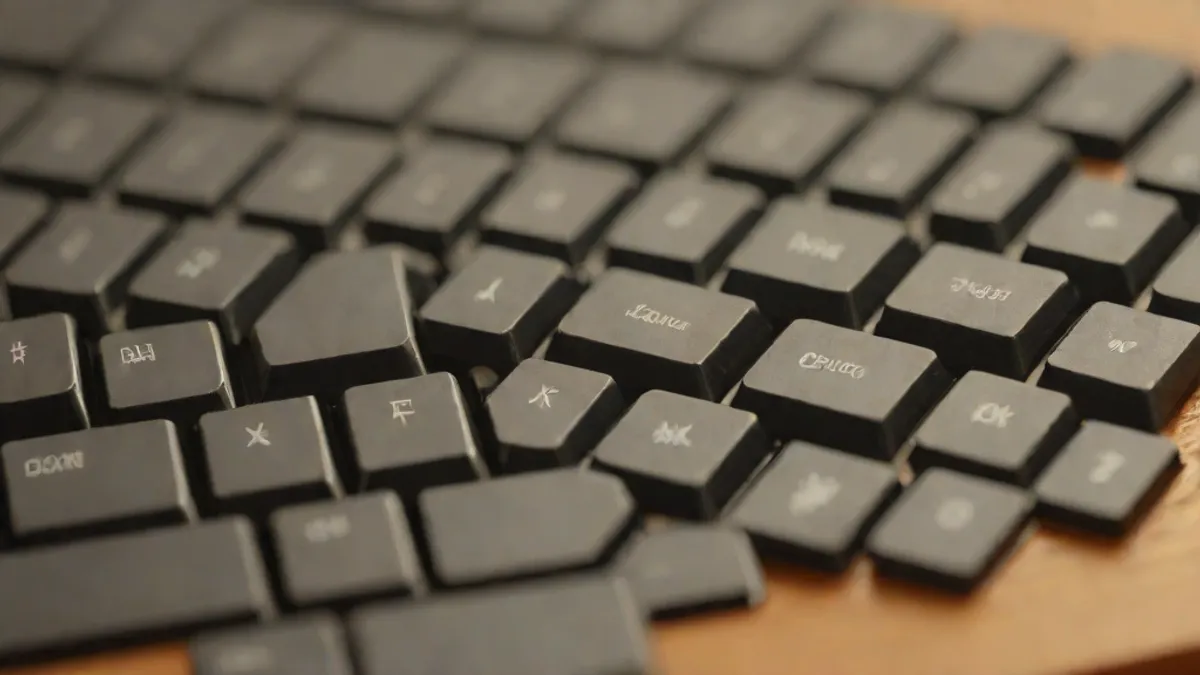
No es solo pulsar teclas; es darle alma. Configurar un teclado mecánico en 2026 puede significar pasar de un periférico que simplemente funciona, a una extensión digital de tu propio cerebro, capaz de ejecutar macros complejas, cambiar la atmósfera de tu escritorio con luces RGB y adaptarse a flujos de trabajo que ni siquiera sabías que existían. Pero aquí es donde la cosa se complica: no todos los teclados nacen iguales, y el camino para como configurar teclado mecánico varía radicalmente si tienes un modelo de marca comercial o si eres de los que montan sus propios periféricos pieza a pieza.
Imagina que tienes en las manos un dispositivo que, por defecto, parece una simple placa de goma y plástico, pero que guarda un potencial oculto. La magia reside en el firmware y en el software de control. Desde la personalización de efectos de iluminación y retroiluminación RGB hasta la creación, grabación y asignación de funciones de macros, el universo de posibilidades es vasto. Sin embargo, hay un matiz crucial: si tu dispositivo falla por suciedad o una tecla rota, el fallo es de carácter físico y no un problema de configuración del software. A menudo, los usuarios intentan reiniciar el dispositivo en busca de soluciones, sin percatarse de que el problema es mecánico.
Antes de sumergirnos en los menús y scripts, debemos entender que la configuración de teclados mecánicos abarca desde la reasignación y el mapeo de teclas para adaptar la función de cada botón, hasta la programación avanzada mediante firmwares de código abierto. Dependiendo de tu modelo, necesitarás instalar controladores específicos o aprender a navegar por interfaces que, en ocasiones, son tan intuitivas como una tostadora, y otras, tan complejas como una central nuclear. En 2026, la pregunta del millón no es solo cómo configurar, sino cómo hacerlo sin que tu ordenador se vuelva lento o pierdas horas de sueño en un bucle de errores.
El software de los gigantes: marcas y sus herramientas
Si acudes a la tienda buscando un teclado de gama alta, es probable que te encuentres con logotipos de Logitech, Corsair, Razer, SteelSeries, Cherry, Redragon, AULA o Meetion. Estos fabricantes no dejan que el hardware hable solo; disponen de sus propios programas de configuración y controladores diseñados para explotar al máximo las capacidades de sus dispositivos. La postura oficial de estas marcas es que sus programas son la solución indispensable para aprovechar las funciones del periférico, optimizados específicamente para el hardware que has comprado.
Pero no todo es color de rosa en el terreno de los controladores propietarios. Fuentes independientes, como las que manejan marcas Akko o Gouforit, señalan que los programas propietarios de fabricantes pueden ser limitados o, en el peor de los casos, ralentizar el ordenador. Aquí es donde entra la duda: ¿es realmente indispensable instalar el software del fabricante para ver los cambios que deseas? Para algunos usuarios, la respuesta es un rotundo sí; para otros, es una carga innecesaria que consume recursos en segundo plano.
Tomemos el caso de CHERRY UTILITY. Este software ofrece funciones tan específicas como la ProScroll, que promete aproximadamente 288 millones de combinaciones posibles en la rueda de desplazamiento mediante la combinación de siete parámetros. Es decir, puedes configurar la rueda de scroll para que haga cosas que ni imaginabas que fueran posibles. Sin embargo, la compatibilidad no siempre es universal. Se ha reportado, por ejemplo, una incompatibilidad del software iCUE al intentar conectar un teclado Corsair K70 RGB MK.2 en un MacBook Pro con chip M1 Pro, lo que demuestra que incluso el software más robusto tiene sus grietas.
Y si hablamos de marcas como AULA, hay que mencionar que sus teclados admiten configuración de Rapid Trigger, tasa de sondeo y ajustes de sensores de efecto Hall mediante su software específico. Esto sugiere que la personalización no se limita a las luces o a cambiar qué tecla hace qué, sino que puede tocar la física misma de la pulsación. No obstante, hay que recordar que si el dispositivo falla por suciedad o una tecla rota, el fallo es de carácter físico y no un problema de configuración del software. A veces, el usuario busca como reiniciar un teclado mecanico pensando que es un error de software, cuando en realidad es polvo atrapado en el switch.
Redragon, por su parte, ofrece una experiencia de grabación de macros por hardware en modelos específicos. Aunque los detalles exactos sobre los atajos de teclado (como pulsar FN + FN1-FN4) pueden variar según la fuente, la idea es que puedes almacenar macros directamente en el teclado sin depender de la memoria del PC. Un modelo como el Redragon Horus K621, por ejemplo, admite 4 perfiles (M1, M2, M3 y M4) y 4 teclas macro (G1 a G4), alcanzando un total de 16 grabaciones de macro grupales. Esto es útil para quienes necesitan cambiar de contexto rápidamente.
El camino del custom: QMK y la filosofía de código abierto
Si te sientes más cómodo con un enfoque de “hazlo tú mismo” o si tu teclado es un proyecto personalizado (custom), el panorama cambia completamente. Aquí, la personalización y programación avanzada se realiza mediante el firmware de código abierto QMK (Quantum Mechanical Keyboard) y la herramienta e interfaz VIA (Viable Interrupt Alternative). Es un mundo distinto, donde la libertad es absoluta pero la curva de aprendizaje es empinada.
VIA se presenta como una herramienta que permite programar sin saber código e incluso desde el navegador, según recomiendan algunas fuentes como Akko o Gouforit. La idea es seductora: conectas el teclado, abres el navegador y listo. Pero el consenso no es unánime. Por el contrario, ZoneKeyboards indica explícitamente que no recomienda el uso de VIA debido a que es difícil de configurar correctamente y puede provocar errores en el bootloader de los microcontroladores. Es una advertencia seria: lo que para unos es una puerta al paraíso, para otros es una trampa que puede dejar tu teclado inservible.
Configurar el firmware implica cosas técnicas como el uso de la referencia keymap_spanish.h para configurar la tecla Ñ o la disposición de teclado español en el configurador de QMK. Esto es vital para quienes necesitan una distribución correcta de sus caracteres. Si no sabes cómo configurar la tecla Ñ, tu teclado será funcional pero inusable para escribir en español. Además, en VIA, si el navegador o software no reconoce el teclado de forma automática, existe el procedimiento de arrastrar manualmente un archivo JSON del mapa de teclas. Es un paso técnico que separa a los usuarios casuales de los entusiastas.
La flexibilidad de QMK es tal que permite reasignación y mapeo de teclas para adaptar la función de cada botón de formas que el software de fábrica nunca soportaría. Puedes convertir cualquier tecla en un interruptor de macros, en un control de volumen o en un comando de sistema operativo. Pero con este poder viene la responsabilidad: si el dispositivo falla por suciedad o una tecla rota, el fallo es de carácter físico y no un problema de configuración del software. Incluso con el firmware más avanzado, no puedes programar una tecla que ha dejado de funcionar físicamente.
Hay quienes buscan como reiniciar teclado mecanico para recuperar un firmware corrompido tras un error de actualización o un bloqueo en VIA. El procedimiento varía según el controlador, pero a menudo implica mantener una combinación de teclas al conectar el dispositivo. Es un ritual de recuperación digital que puede parecer místico, pero que tiene raíces técnicas sólidas en la arquitectura de los microcontroladores.
La guerra de las opiniones: ¿Software oficial o firmware abierto?
La discrepancia entre fuentes es evidente y merece un análisis. Por un lado, marcas y distribuidores destacan sus propios programas como la solución oficial optimizada e indispensable. Por otro, fuentes independientes señalan que los programas propietarios pueden ser limitados o ralentizar el ordenador. ¿Quién tiene la razón? Probablemente ambos, dependiendo de tu perfil de usuario.
Si eres un jugador casual o un oficinista que quiere que las luces RGB parpadeen, el software oficial suele ser suficiente. Es estable, está probado y te da soporte. Pero si eres un programador, un entusiasta de la productividad extrema o un amante de la personalización profunda, el software oficial puede sentirse como una jaula. Aquí, como configurar teclado mecânico a través de QMK y VIA te ofrece un abanico de posibilidades que el software de fabricante nunca te dará.
La siguiente tabla resume las diferencias clave entre ambos enfoques, basándonos en el material disponible:
Criterio Software de Fabricante Firmware QMK / VIA
Accesibilidad Alta. Interfaz gráfica amigable. Baja. Curva de aprendizaje pronunciada.
Personalización Limitada a funciones de la marca. Ilimitada. Código abierto total.
Recursos del PC Puede ralentizar el sistema. Nulo (el proceso es local en el teclado).
Riesgo de error Bajo. Compatible con hardware específico. Medio/Alto. Riesgo de dañar el bootloader.
Soporte técnico Oficial del fabricante. Comunidad de usuarios.
Es irónico que mientras unos buscan como resetar o teclado mecânico para arreglar un error, otros lo hacen para borrar configuraciones previas y empezar de cero. La necesidad de reiniciar puede surgir por múltiples razones: un fallo de software, una actualización fallida o simplemente el deseo de restaurar los valores de fábrica.
El debate entre el software de marca y el firmware abierto no tiene un ganador claro. Logitech, Corsair, Razer, SteelSeries, Cherry, Redragon, AULA o Meetion ofrecen soluciones que, en su entorno, funcionan bien. Pero el mundo del custom, impulsado por QMK y VIA, ofrece una libertad que justifica el riesgo. Si decides ir por el camino de VIA, recuerda que hay fuentes que recomiendan no usarlo por su complejidad y riesgo de error en el bootloader. Es una decisión que debe tomarse con los ojos abiertos.
Detalles prácticos: Macros, luces y la tecla que no quieres perder
La configuración de teclados mecánicos incluye la personalización de efectos de iluminación y retroiluminación RGB. Esto no es solo estética; en entornos de trabajo o gaming, las luces pueden servir de indicadores visuales. Corsair, Razer y SteelSeries son conocidos por sus ecosistemas de iluminación que se sincronizan con el resto de periféricos. Sin embargo, la configuración de luces a veces compite por recursos del sistema con el software de macros.
Las macros son otro pilar fundamental. Permiten la creación, grabación y asignación de funciones de macros. Imagina tener que teclear una dirección de correo electrónico, una contraseña compleja o una secuencia de comandos en un videojuego. Con una macro, eso se reduce a pulsar una tecla. Los teclados mecánicos permiten la creación, grabación y asignación de funciones de macros, lo que aumenta drásticamente la eficiencia.
Pero cuidado con los atajos. El programa KeyTweak, mencionado en algunos contextos, permite editar la clave Scancode Map del Registro de Windows sin ejecutarse en segundo plano, pero no soporta atajos de múltiples teclas. Esto es una limitación importante si buscas soluciones que no dejen el PC lento pero necesites combinaciones complejas. No es una solución mágica, pero puede ser útil para mapeos simples.
Y si hablas español, no olvides la tecla Ñ. En configuradores como el de QMK, el uso de la referencia keymap_spanish.h es crucial. Configurar la tecla Ñ o la disposición de teclado español en el configurador de QMK puede parecer un detalle menor, pero para un hispanohablante es fundamental. Escribir sin la Ñ a la mano correcta es una tortura diaria.
En ocasiones, la búsqueda de soluciones lleva a métodos poco convencionales. Por ejemplo, se menciona el método de grabación de macros por hardware en teclados Redragon. Aunque los detalles específicos pueden variar, la lógica implica pulsar secuencias de teclas (como FN + FN1-FN4, pulsar MR, pulsar la tecla G1-G4, realizar la acción y pulsar MR para finalizar). Esto permite guardar macros directamente en el dispositivo, sin necesidad de software activo.
Cuando el hardware falla y el software no es la respuesta
Hay un momento en el que el usuario, frustrado por un comportamiento errático de su teclado, intenta todo: reinicia el ordenador, reinstala controladores, cambia de puerto USB. Y luego, finalmente, se pregunta como reiniciar un teclado mecanico. A veces, el problema no está en el código, sino en la física. Si el dispositivo falla por suciedad o una tecla rota, el fallo es de carácter físico y no un problema de configuración del software.
Es un recordatorio necesario. No se puede programar una tecla que no se hunde. No se puede asignar una macro a un switch que ha dejado de hacer contacto. A veces, la solución no es el software, sino un limpiador de aire comprimido o un switch nuevo. La obsesión por la configuración puede llevarnos a ignorar problemas físicos obvios.
Además, hay que considerar la compatibilidad. Un software diseñado para Windows puede no funcionar igual en macOS, como vimos con el iCUE y el chip M1 Pro. La arquitectura del sistema operativo influye en cómo el software de configuración interactúa con el hardware. Esto añade otra capa de complejidad a la pregunta de como configurar teclado mecânico en un entorno multiplataforma.
En el mundo de los teclados personalizados, el firmware QMK permite una flexibilidad que el software propietario no ofrece. Pero si el microcontrolador falla, o si se corrompe el bootloader durante una actualización, el teclado puede dejar de ser reconocido. Aquí, el procedimiento de reinicio puede implicar métodos de recuperación de hardware que van más allá de un simple botón de reset.
La elección entre software de marca y firmware abierto depende de tus necesidades. Si buscas estabilidad y soporte, ve con el fabricante. Si buscas libertad y control total, prepárate para aprender y asumir riesgos. En 2026, ambas opciones siguen vigentes, y cada una tiene sus defensores y detractores. Lo que está claro es que un teclado mecánico es mucho más que un conjunto de teclas; es una plataforma de personalización que puede adaptarse a ti, o a la que tú debes adaptarte.
El futuro de la configuración mecánica
Mirando hacia el futuro, la tendencia parece ser una mayor integración entre el hardware y el software. Los teclados AULA admiten configuración de Rapid Trigger, tasa de sondeo y ajustes de sensores de efecto Hall mediante su software específico, lo que sugiere que la personalización se está volviendo más profunda y sensible a la física de la pulsación. Esto es fascinante, pero también plantea retos de compatibilidad y complejidad.
La interfaz VIA, con su promesa de programación desde el navegador, podría ser el futuro de la accesibilidad en el firmware de código abierto, si logra superar las advertencias sobre errores en el bootloader. Por ahora, es una herramienta para los valientes. Mientras tanto, los programas de fabricantes siguen evolucionando, intentando ofrecer más funciones sin sacrificar la estabilidad.
Al final, configurar tu teclado mecánico es un acto de compromiso. Compromiso con el software que eliges, con el tiempo que inviertes y con los riesgos que asumes. Ya sea que busques como reiniciar teclado mecanico para recuperar el control o como configurar teclado mecânico para exprimir cada gota de potencial, el objetivo es el mismo: crear una herramienta que funcione a tu medida.
No hay una respuesta única. Hay un abanico de posibilidades que van desde la simple pulsación de botones en un software oficial hasta la escritura de código en un editor de texto. Lo importante es entender las herramientas disponibles y saber cuándo usarlas. Y, sobre todo, recordar que si el teclado no responde, a veces el problema no está en la configuración, sino en la física.
Recursos y fuentes para profundizar
El mundo de los teclados mecánicos es vasto y en constante cambio. Para aquellos que deseen explorar más a fondo los matices de la configuración, existen diversas fuentes que ofrecen guías, foros y análisis detallados. Desde las recomendaciones de marcas como Akko y Gouforit sobre el uso de VIA, hasta las advertencias de ZoneKeyboards sobre los riesgos de esta herramienta, el panorama de la información es rico pero a veces contradictorio.
Es recomendable consultar fuentes especializadas que analicen tanto el software de fabricantes como las herramientas de código abierto. La comparación entre programas como CHERRY UTILITY y soluciones como VIA puede ayudarte a tomar decisiones informadas. Además, recordar que si el dispositivo falla por suciedad o una tecla rota, el fallo es de carácter físico y no un problema de configuración del software, es un recordatorio constante de que la tecnología, aunque avanzada, sigue dependiendo de la física.
En última instancia, la configuración de teclados mecánicos es un viaje de aprendizaje continuo. Cada modelo, cada firmware y cada versión de software trae consigo nuevos desafíos y oportunidades. Lo que funcionó ayer puede no funcionar mañana, pero la curiosidad y la disposición a experimentar son los verdaderos motores de la personalización. Así que, ¿estás listo para configurar tu teclado?
📦 ¿Buscas teclado mecanico gaming? Puedes ver precios y modelos disponibles en Amazon.es.
Como Afiliado de Amazon, unpoquitodetodo.es obtiene ingresos por las compras adscritas que cumplen los requisitos aplicables.
Quizá también te interese:
Este artículo se ha elaborado con asistencia de inteligencia artificial a partir de las fuentes citadas, y ha pasado una verificación automática de datos antes de su publicación. La selección del tema y la decisión de publicarlo son editoriales.